Monitor de 60 Hz ou 144 Hz: o que muda na prática?
A taxa de atualização merece atenção na escolha do monitor, mas não deve decidir a compra sozinha. O uso da tela, o desempenho do computador e a resolução desejada ajudam a entender quando faz sentido priorizar 144 Hz ou outra frequência.
Hz e FPS são medidas diferentes
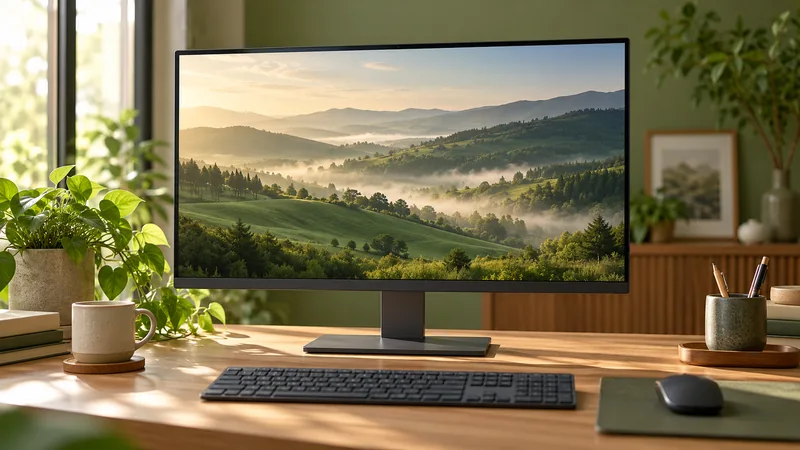
Hertz indica quantas vezes a tela pode atualizar a imagem em um segundo. Um painel de 144 Hz pode fazer isso 144 vezes por segundo. FPS descreve a quantidade de quadros produzidos pelo sistema. São medidas relacionadas à experiência visual, mas não são a mesma coisa.
Comprar uma tela com frequência alta não faz a placa de vídeo produzir automaticamente mais quadros. A Intel destaca que monitor, processador e GPU precisam trabalhar em conjunto para aproveitar frequências elevadas nos jogos.
Pense nas atividades que ocupam mais tempo
Movimentos e rolagens podem parecer mais fluidos em uma tela com maior taxa de atualização. Em jogos rápidos, essa característica pode ganhar peso. Para documentos e navegação, vale comparar também conforto de leitura, tamanho e organização do espaço de trabalho.
Nossa sugestão é escrever sua prioridade em uma frase: preciso ler planilhas, jogar títulos competitivos ou editar imagens, por exemplo. Depois compare monitores próximos em características importantes para essa tarefa. Isso ajuda a evitar uma decisão baseada apenas no maior número da caixa.
Confira o conjunto, incluindo resolução e conexão
Uma frequência disponível em determinada resolução pode não estar disponível em outra. Verifique o manual do monitor, as saídas do computador e o cabo usado. No Windows, as opções de frequência exibidas dependem do que a tela e a configuração suportam.
Se você já tem um computador para jogos, observe o desempenho nos títulos que mais usa antes de trocar a tela. Uma demonstração com outro PC não representa necessariamente o resultado na sua máquina. Resolução, ajustes gráficos e o próprio jogo também mudam a exigência do sistema.
Depois de conectar, confirme a configuração
No Windows 11, abra Configurações, Sistema, Tela e Tela avançada para conferir a frequência selecionada. Se houver mais de um monitor, escolha a tela correta. Não suponha que a maior opção disponível ficou ativa apenas porque o equipamento foi conectado.
Faça a comparação com calma e mantenha o uso real como referência. A escolha equilibrada é a que atende sua rotina dentro do orçamento, sem transformar uma especificação isolada em promessa de desempenho.
- Confira resolução e frequência na ficha técnica.
- Verifique a compatibilidade da conexão do computador.
- Considere tamanho e uso principal da tela.
- Confirme a configuração depois da instalação.
Fontes e referências
Fontes consultadas para este artigo: